A Levy oferece Lock My Scooter (travar meu patinete) e Unlock My Scooter (destravar meu patinete) para o patinete pareado no Owner Mode, o Modo Proprietário. Após a configuração, você pode executar essas ações diretamente no app Atalhos da Apple. Adicionar botões à Tela de Início é opcional.
Antes de começar
- Use um iPhone com iOS 16 ou posterior e Levy 58.0.37 ou posterior da App Store. Se a atualização ainda não estiver disponível, confira novamente após o lançamento na App Store.
- Abra a Levy, entre na sua conta e pareie o patinete no Owner Mode. Essas ações pertencem ao app Levy, não ao Levy Operator.
- Mantenha o app Atalhos da Apple instalado. Permita o acesso da Levy ao Bluetooth para conectar um patinete próximo.
Encontre as ações prontas da Levy
- Na Levy, abra Owner Mode → Settings → Apple Shortcuts → Open Shortcuts. Você também pode abrir o app Atalhos diretamente.
- Procure Levy em Atalhos de Apps ou Todos os Atalhos. Use o botão de voltar ou a aba Biblioteca se necessário. Os nomes variam conforme a versão do iOS.
- Você verá Lock My Scooter e Unlock My Scooter. Tocar em uma ação a executa. Teste apenas com o patinete estacionado, quando for seguro alterar o estado da trava.
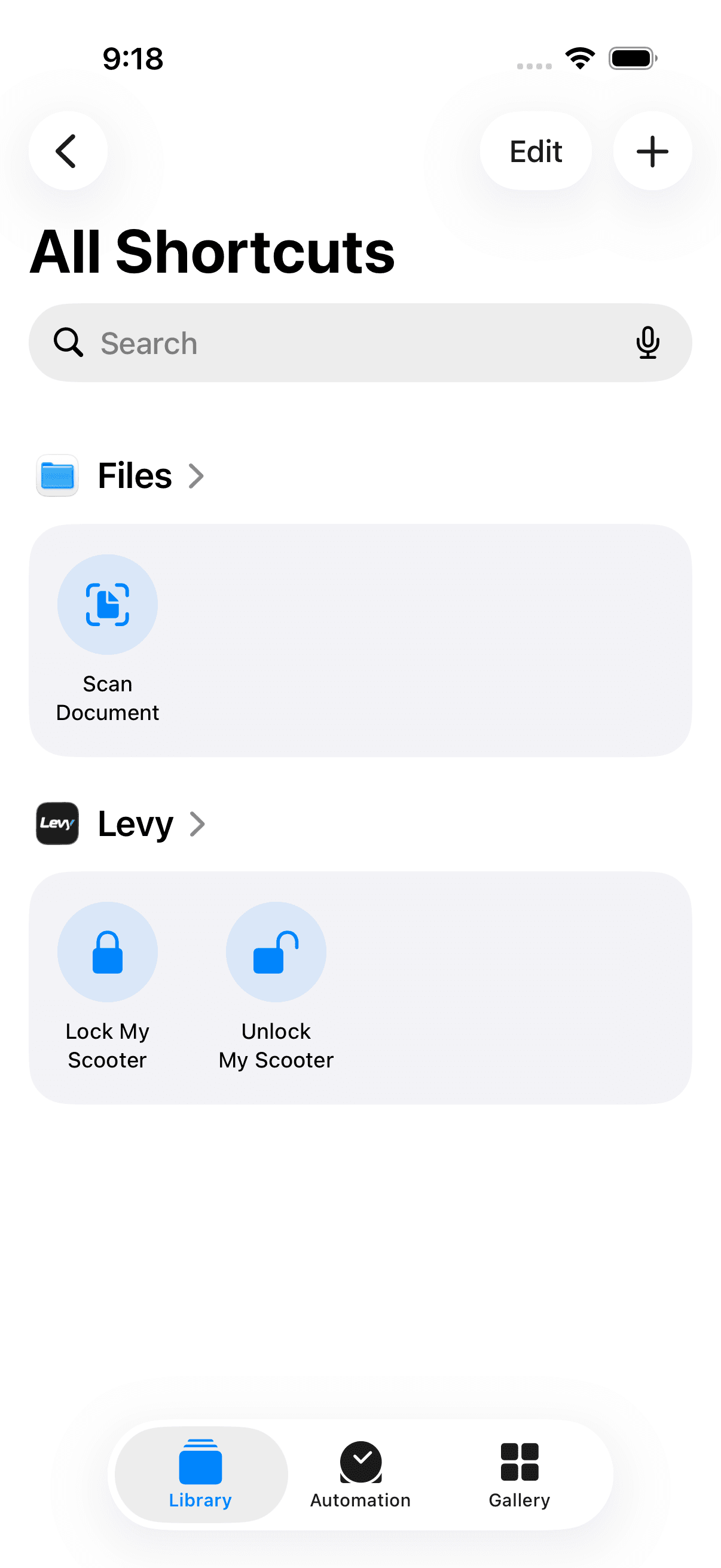
Não é necessário baixar um arquivo de atalho nem informar ID do patinete, senha ou chave de API. A Levy usa o patinete pareado à conta conectada. Os nomes das ações da Levy são exibidos em inglês atualmente.
Salve dois atalhos para a Tela de Início
Salve um atalho para cada ação para definir seu nome, escolher a conexão e usá-lo em um widget:
- No app Atalhos, toque em +.
- Busque Levy nas ações e selecione Lock My Scooter.
- Deixe Connection em Automatic ou escolha uma conexão na tabela abaixo.
- Dê o nome Travar Levy e salve com OK, Concluído ou o controle de salvar da sua versão do iOS.
- Repita com Unlock My Scooter, usando o nome Destravar Levy.
Também é possível abrir o menu de uma ação da Levy e escolher Usar em Novo Atalho, quando essa opção estiver disponível. Cada atalho salvo deve conter somente a ação desejada de travar ou destravar.
Opção 1: Ícones individuais na Tela de Início
- Abra o editor do atalho salvo Travar Levy pelo menu ….
- Abra o menu do nome ou Detalhes e escolha Adicionar à Tela de Início. Em algumas versões do iOS, essa opção fica no menu de compartilhamento.
- Escolha o nome e o ícone e confirme em Adicionar.
- Repita para Destravar Levy.
O botão Open Shortcuts da Levy abre o app Atalhos. Ele não coloca ícones automaticamente na Tela de Início. Você escolhe e confirma essa inclusão no iOS.
Opção 2: Os dois botões em um widget
- No app Atalhos, crie uma pasta chamada Patinete e mova Travar Levy e Destravar Levy para ela. Deixe apenas esses dois atalhos na pasta, na ordem desejada.
- Mantenha pressionada uma área vazia da Tela de Início. Abra Editar → Adicionar Widget, ou toque em + nas versões anteriores do iOS.
- Busque Atalhos, escolha um widget que mostre vários atalhos e toque em Adicionar Widget.
- Mantenha o widget pressionado, selecione Editar Widget e escolha a pasta Patinete.
- Conclua a edição da Tela de Início. Agora você pode tocar em qualquer um dos botões no widget.
Se preferir o menor widget, adicione dois widgets pequenos e escolha um atalho salvo para cada um. Os tamanhos e o layout disponíveis variam conforme a versão do iOS.
Escolha a conexão
| Connection | Quando usar |
|---|---|
| Automatic | Tenta Bluetooth primeiro. Se não conseguir conectar antes de enviar um comando, tenta a conexão celular do patinete. |
| Bluetooth | Para usar perto do patinete, com Bluetooth ativado. Não muda para a conexão celular. |
| Cellular | Usa uma conexão celular compatível e ativa no patinete. O iPhone precisa de internet e o módulo celular do patinete deve estar acessível. |
Automatic não envia um segundo comando pela rede celular após um resultado incerto via Bluetooth. Verifique o patinete antes de tentar novamente. Uma mensagem de comando enviado ainda não confirma que a trava mudou fisicamente.
Uso diário e solução de problemas
- Desbloqueie o iPhone quando solicitado: as ações exigem autenticação do dispositivo. Não é necessário navegar até uma tela de controle da Levy para executá-las.
- A Levy não aparece nos Atalhos: atualize pela App Store, abra a Levy uma vez, entre na conta e pareie o patinete. Depois reabra Atalhos.
- Mensagem para parear ou informando alteração de conta/patinete: abra Owner Mode e confirme que o patinete desejado está pareado à conta atual.
- Mudou de patinete: os atalhos acompanham o pareamento atual. Eles não ficam vinculados permanentemente ao patinete usado ao criar os botões.
- Sem resposta: confira alcance e permissão de Bluetooth ou a conexão celular. Verifique o estado na Levy antes de repetir um comando sem confirmação.
- Saiu da conta ou esqueceu o pareamento: entre novamente e pareie o patinete antes de usar os atalhos.
- Remover um botão: remova o ícone ou widget da Tela de Início. Isso não remove seu patinete da Levy.
Veja também as instruções da Apple para atalhos de apps, ícones na Tela de Início e widgets.