Quiosque Self-Service
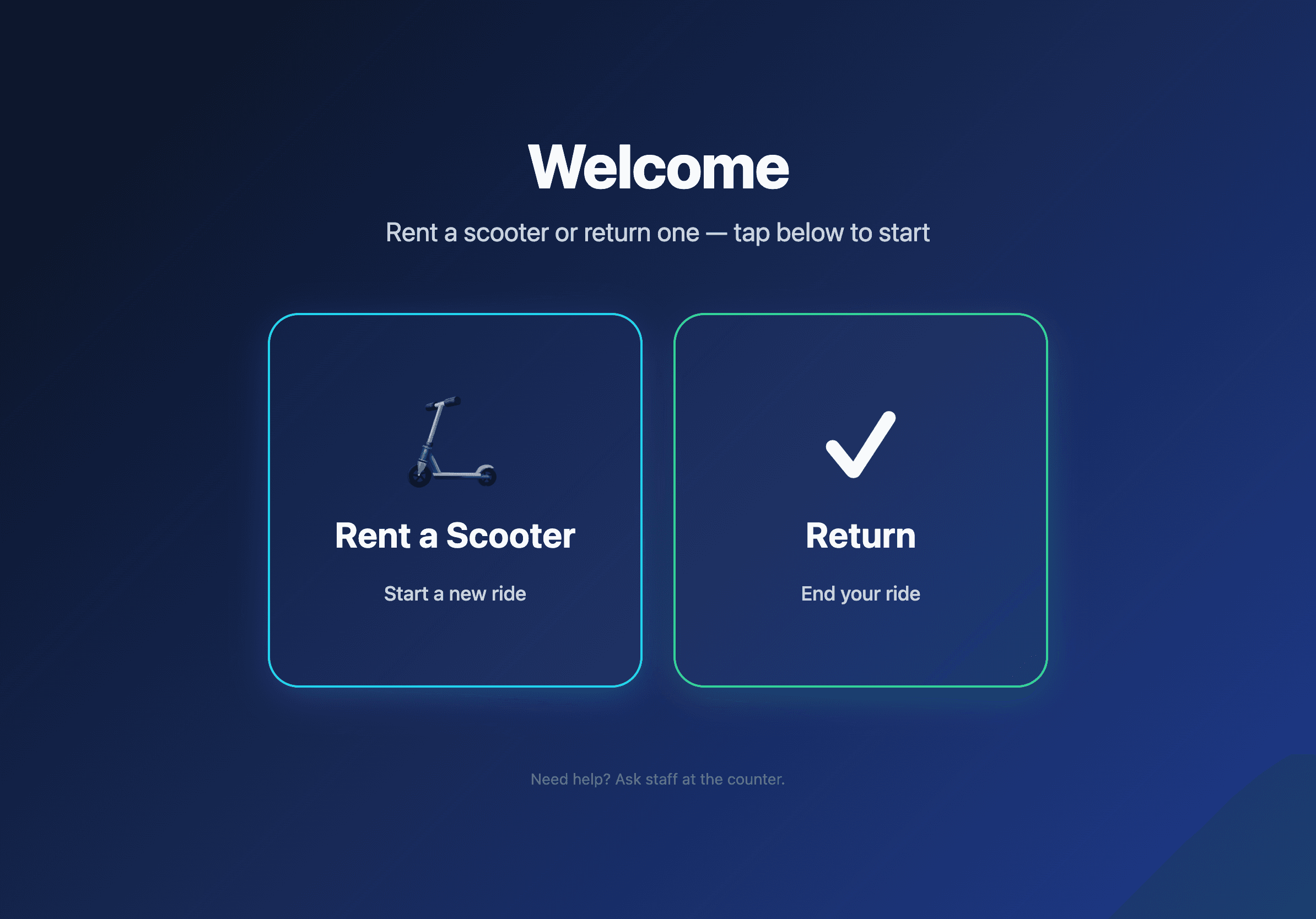
O Levy iPad PDV roda em dois modos. Modo Equipe e o console de balcao regular (veja Workflow do iPad PDV). Modo Self-Service transforma o mesmo iPad em um quiosque walk-up onde clientes alugam e devolvem patinetes por conta propria, sem intervencao da equipe.
O modo self-service funciona tanto para veiculos IoT (o quiosque desbloqueia eletronicamente pela rede) quanto para veiculos nao-IoT (o quiosque entrega ao cliente um PIN de devolucao de 4 digitos que ele digita no check-in).
Configuracao
O quiosque herda tudo do guia Configurar iPad PDV. O unico passo extra e escolher o modo self-service no momento do pareamento.
- No painel, va para Reservas → iPad PDV.
- Digite um nome (ex: "Quiosque Balcao").
- Marque a caixa Modo quiosque self-service.
- Toque em Gerar PIN.
- No iPad, abra
https://your-fleet.levyelectric.com/pose digite o PIN de 6 digitos.
O iPad cai na tela self-service em vez do console da equipe. Voce pode alternar qualquer dispositivo entre modo equipe e self-service depois pela mesma pagina do painel — o botao ao lado de cada dispositivo conectado.
O fluxo de aluguel walk-up
Um cliente se aproxima. Ele toca em Alugar Patinete.
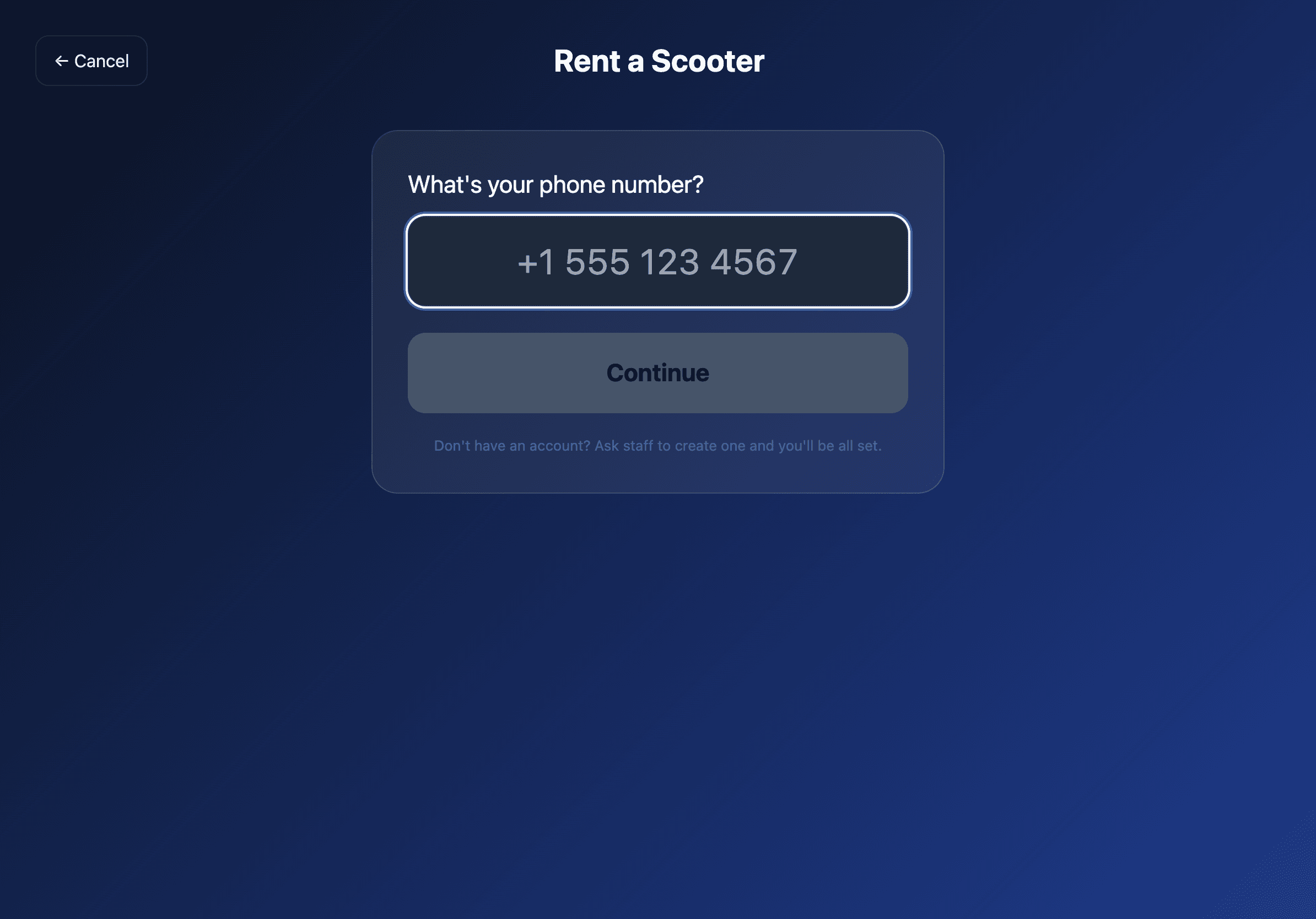
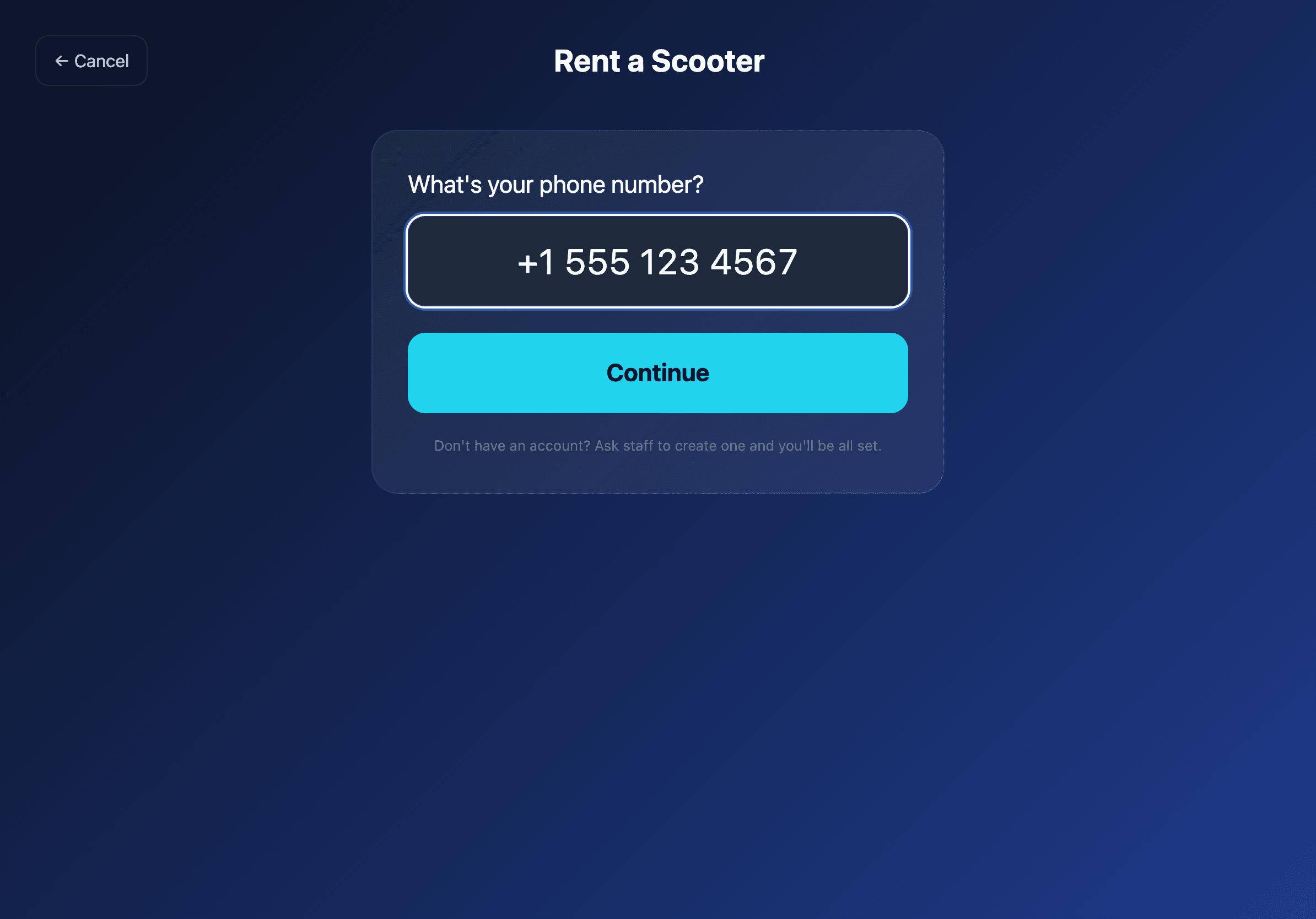
Ele digita o telefone. Clientes recorrentes sao reconhecidos na hora; novos clientes devem ter uma conta criada no balcao primeiro (Fase B2 adicionara cadastro por OTP de SMS direto no quiosque).
O quiosque mostra o estoque ao vivo desta loja. Apenas veiculos disponiveis no local pareado deste quiosque aparecem — frotas de outras lojas ficam invisiveis.
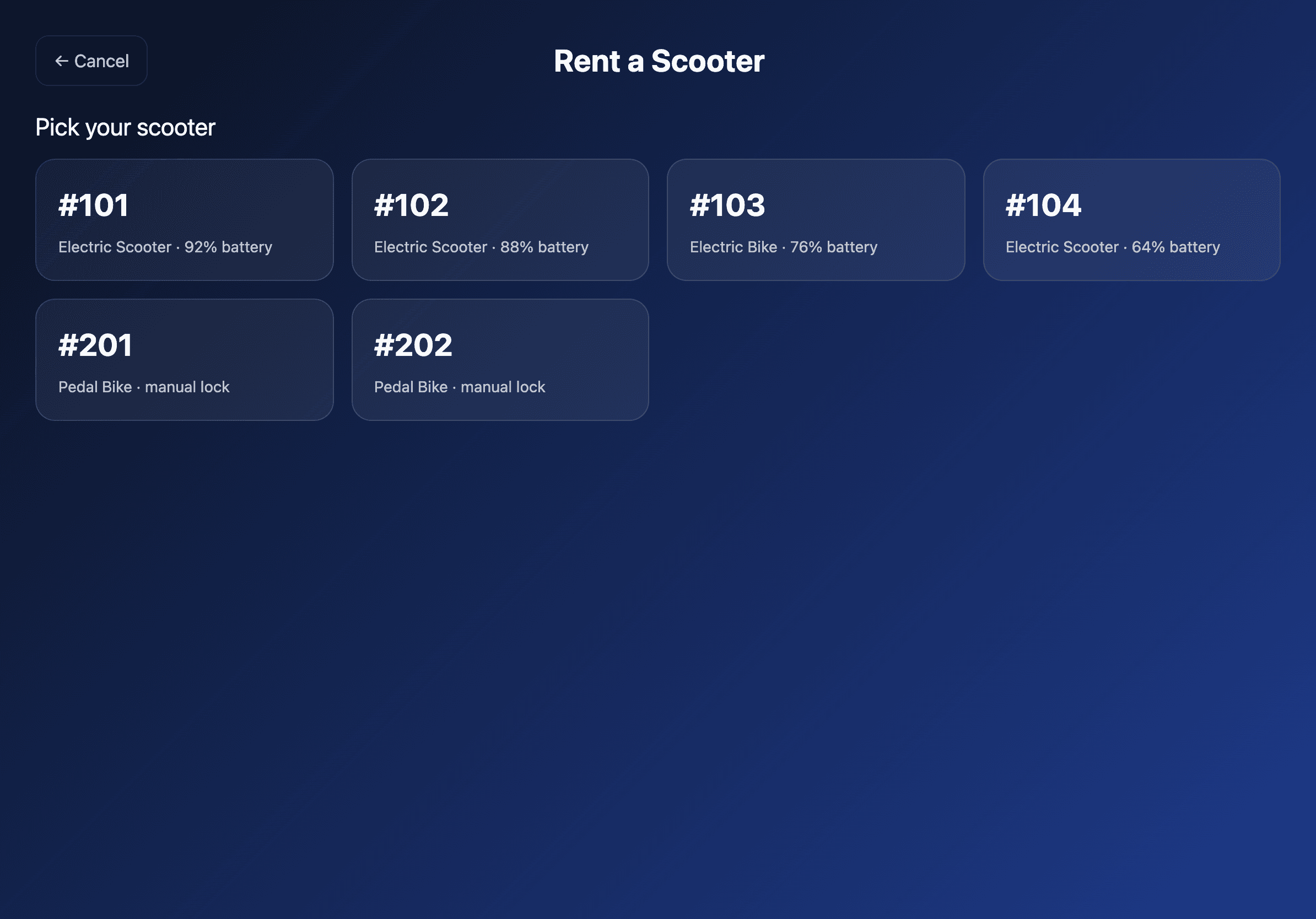
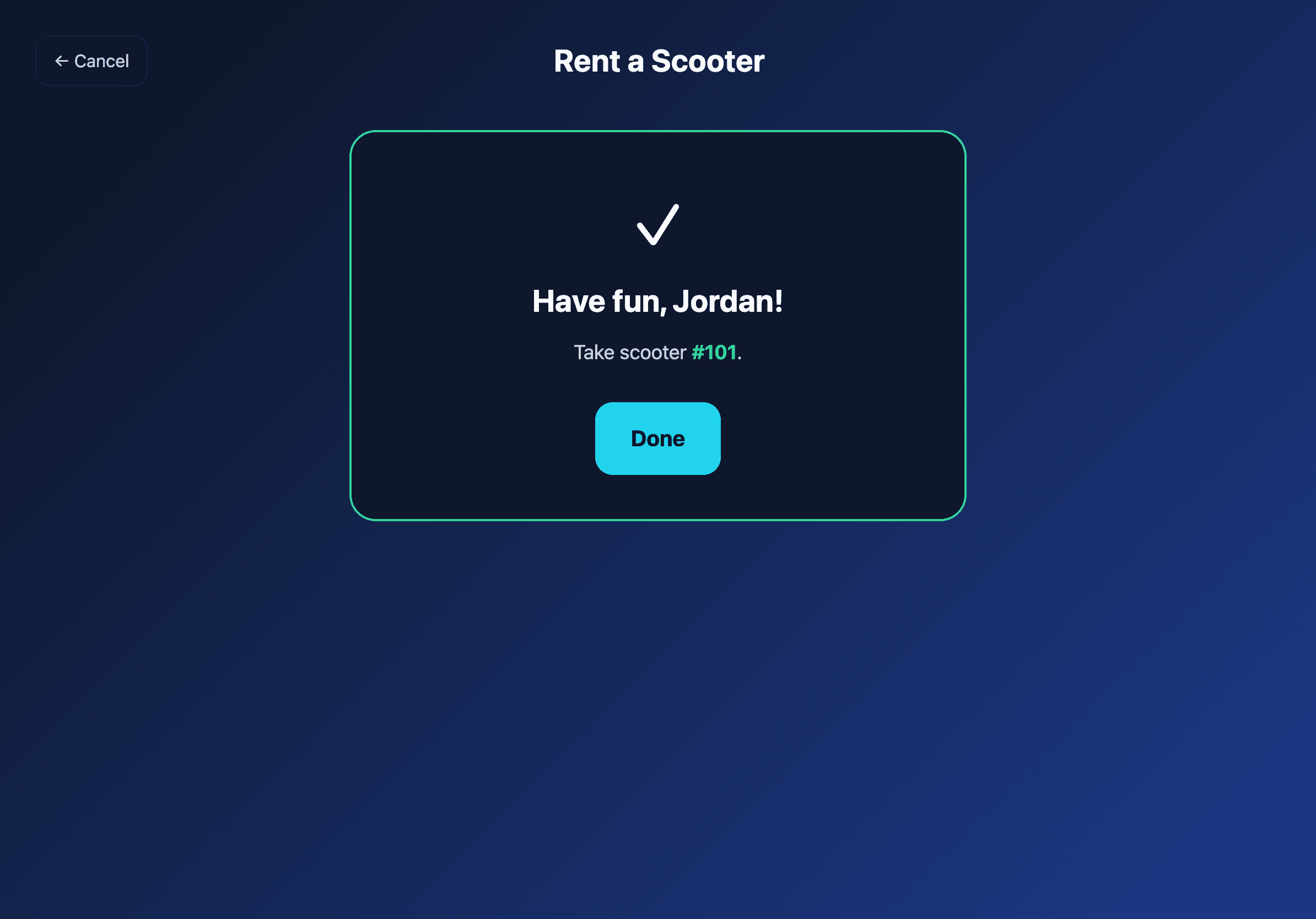
O cliente toca em um veiculo. O quiosque dispara o comando de desbloqueio IoT e cria o registro da corrida. Para veiculos IoT a tela de sucesso confirma qual patinete esta desbloqueado.
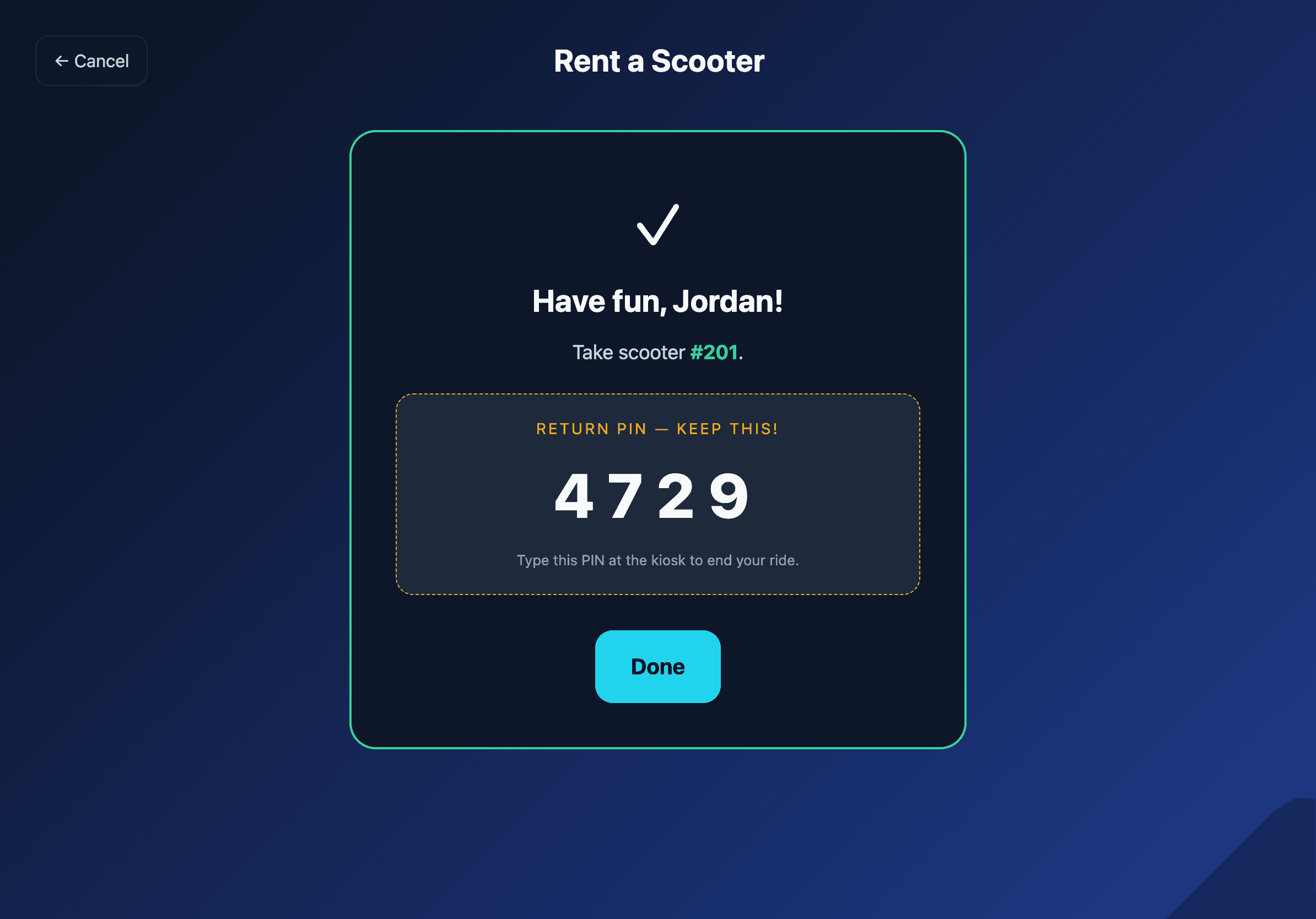
Para veiculos nao-IoT (bicicletas com trava manual, ex: bicicletas a pedal), o quiosque nao pode liberar uma trava fisicamente. Em vez disso, mostra ao cliente um PIN de Devolucao de 4 digitos que ele tem que digitar no check-in. A equipe ainda entrega a chave.
O fluxo de devolucao
Um cliente retornando toca em Devolver na tela inicial. Ele digita seu telefone.
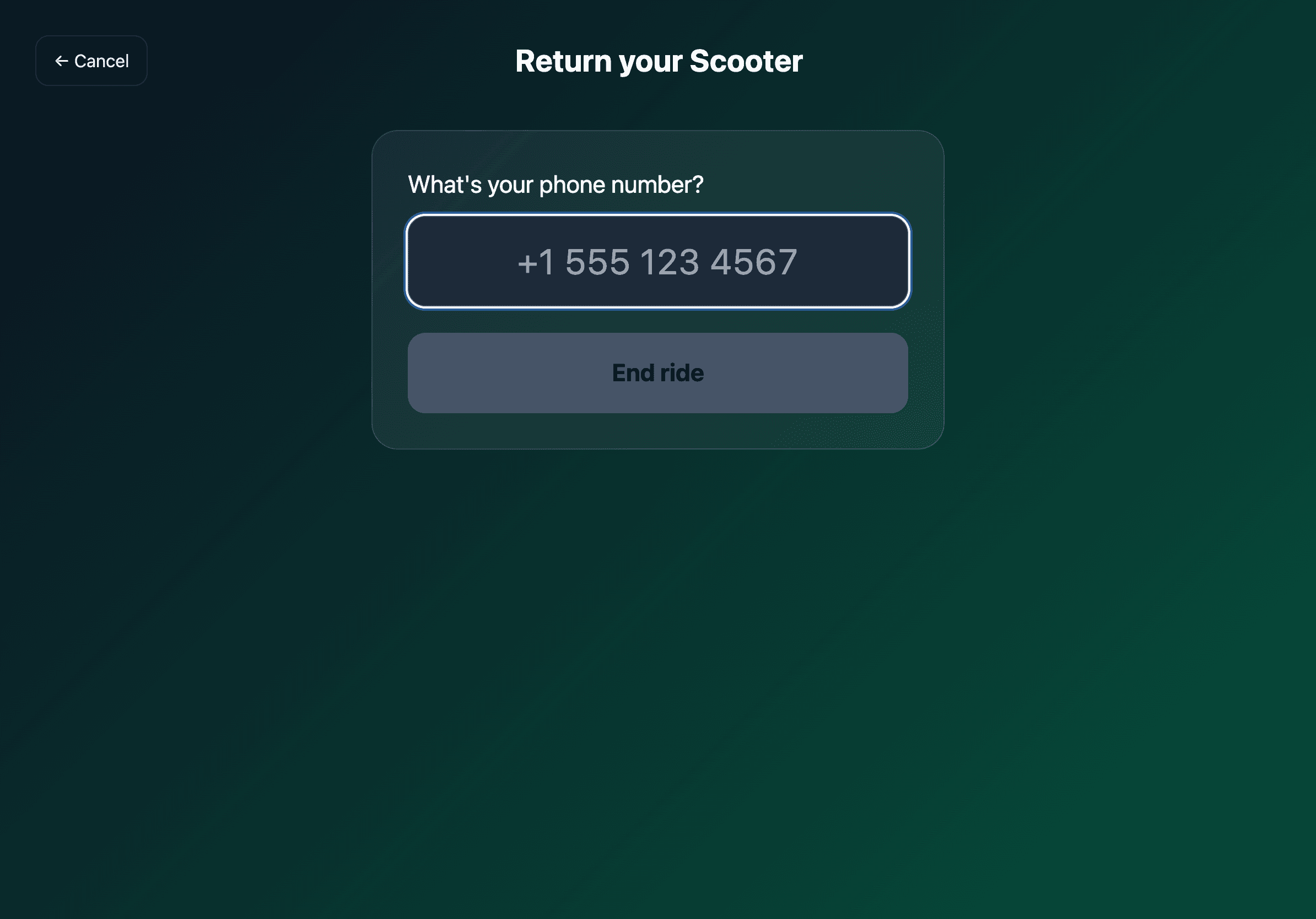
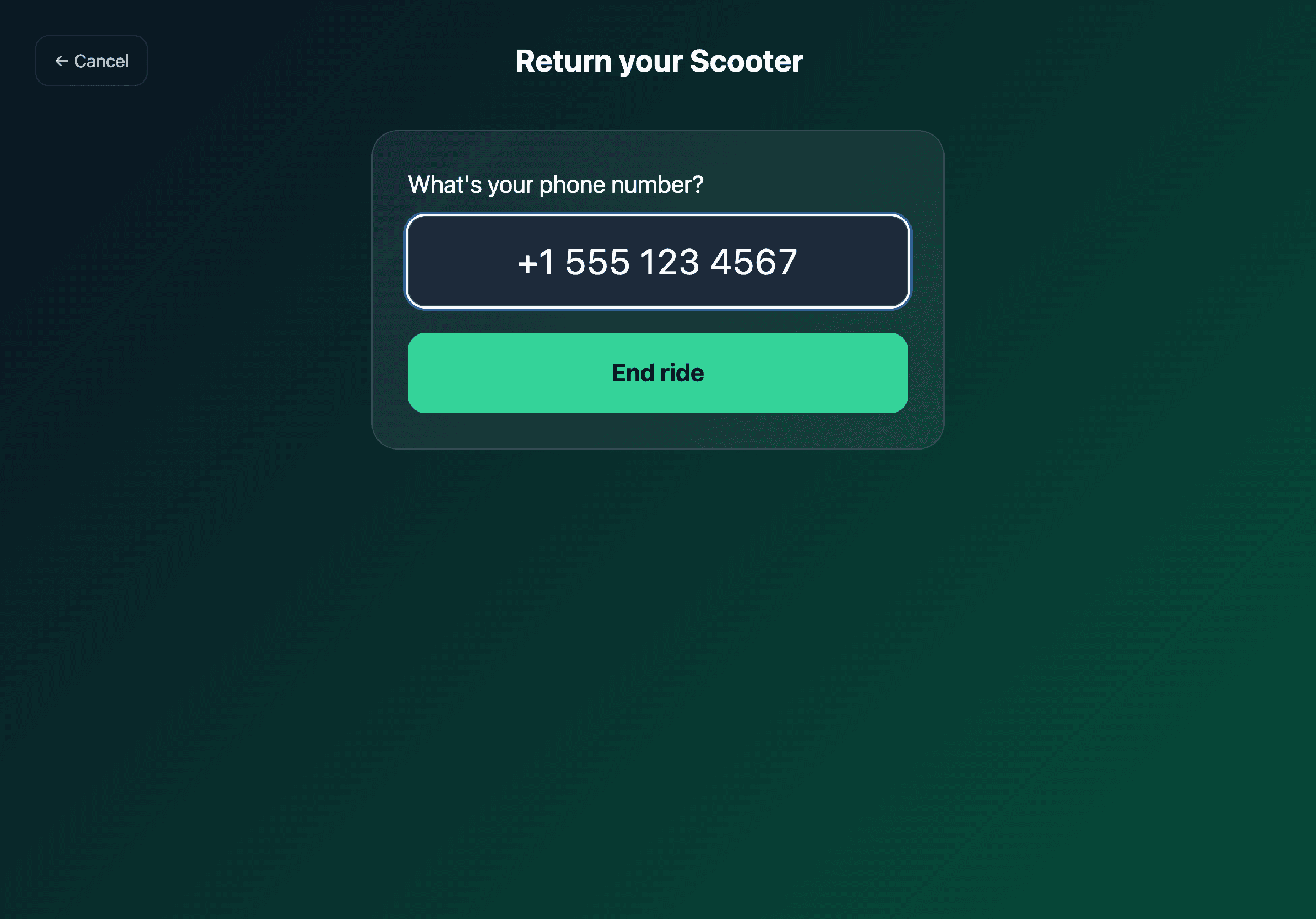
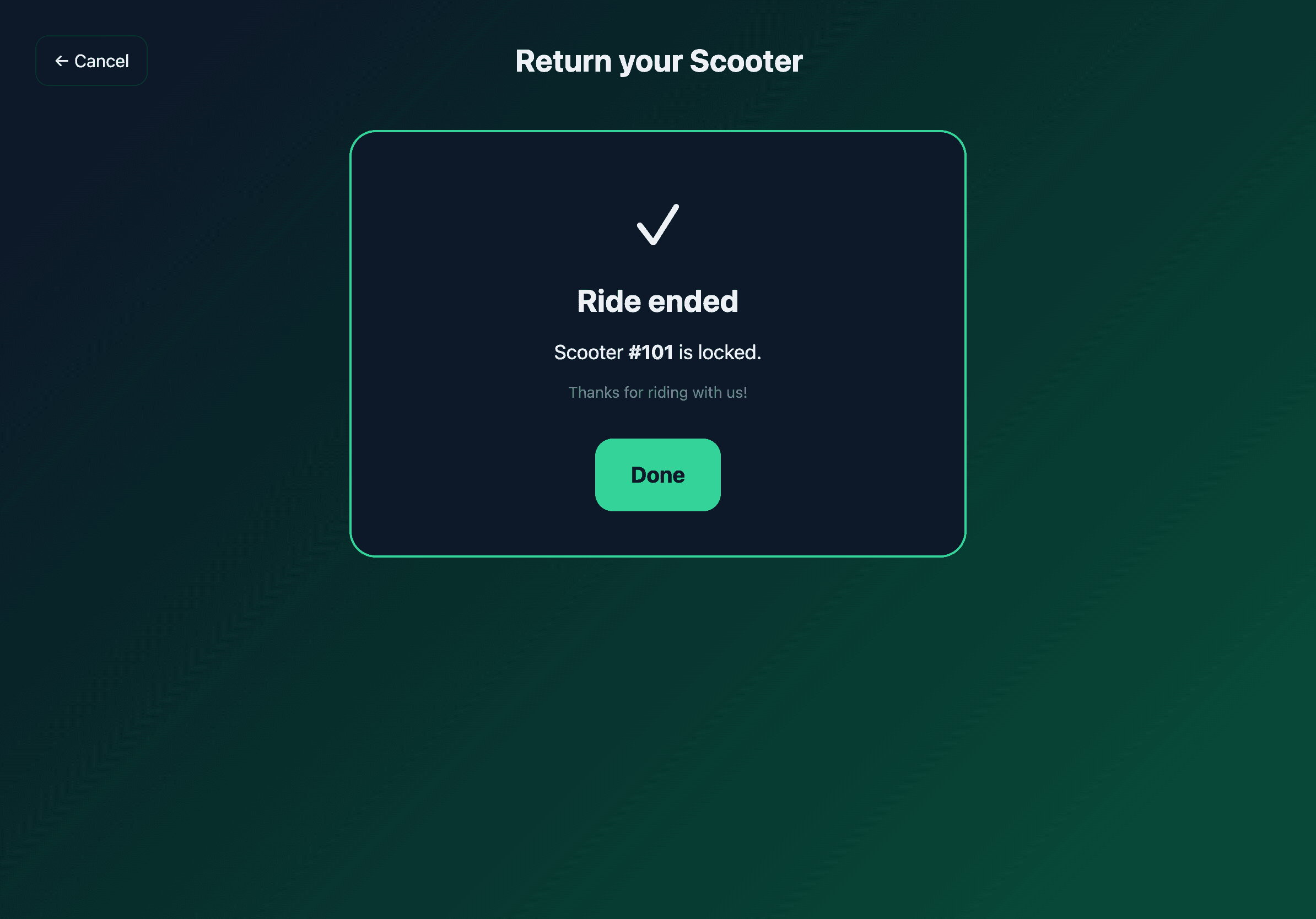
Para veiculos IoT o comando de bloqueio e disparado imediatamente e a corrida termina. Para veiculos nao-IoT o quiosque pede o PIN de devolucao recebido no check-out.
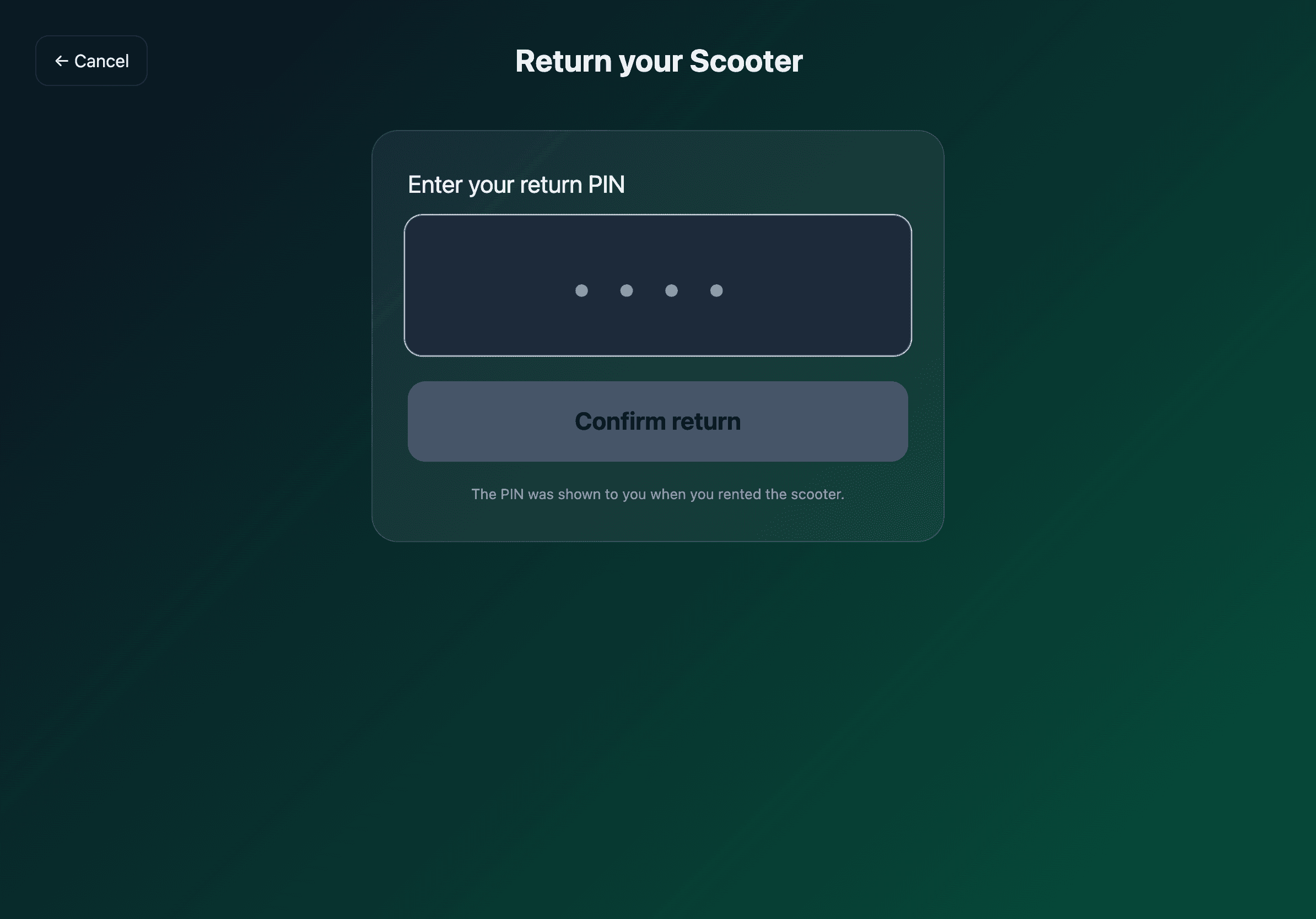
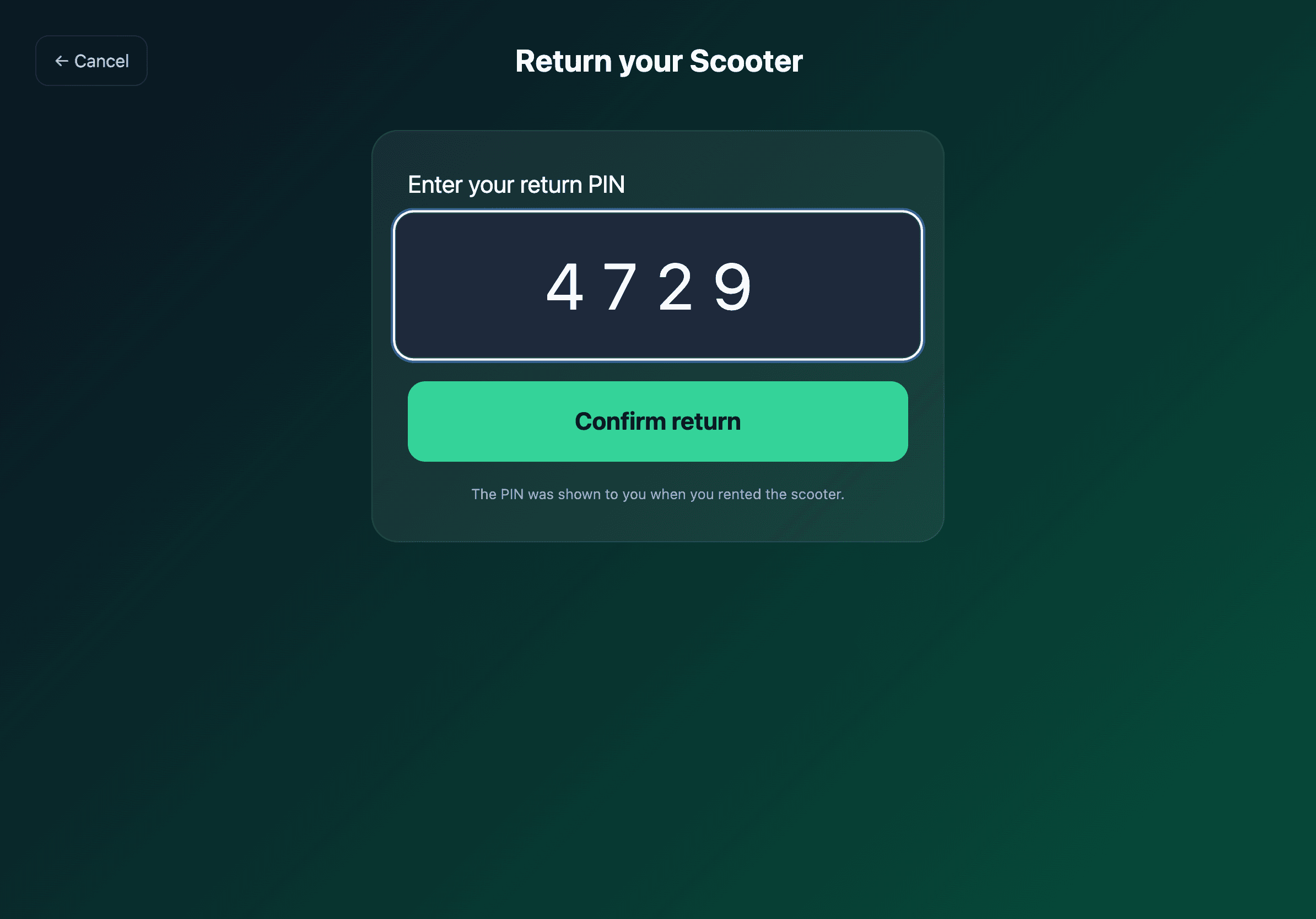
Sucesso.
Como difere do PDV de Equipe
| Modo Equipe | Modo Self-Service | |
|---|---|---|
| Publico | Equipe do balcao | Clientes walk-up, nao acompanhados |
| Layout | Console multistep com paineis laterais | Dois quadrados grandes, uma coluna |
| Tom | Linguagem de operador/estoque | Linguagem do cliente ("Divirta-se!") |
| Cartao | Manual, dinheiro ou Stripe Terminal | Herda automaticamente a configuracao do Terminal |
| Reembolsos & overrides | Disponiveis | Escondidos — pergunte a equipe |
| Controles escondidos | Todos | Apenas o que um cliente precisa |
Ambos os modos usam o mesmo pareamento pos_sessions, o mesmo leitor Stripe Terminal, e o mesmo pipeline de reservas — apenas a superficie difere.
Limites e o que vem por ai
Esta e a v1 do quiosque self-service. Algumas coisas vem em passes seguintes:
- Cadastro por OTP de SMS no quiosque. Hoje novos clientes precisam de conta criada pela equipe no painel primeiro. Fase B2 adicionara um fluxo de codigo SMS.
- Stripe Terminal no fluxo self-service. v1 assume que o cartao do cliente ja esta na conta (criado via mobile app ou painel). Fase B2 conecta Tap to Pay no walk-up.
- Assinatura de termo no quiosque. Hoje o termo e capturado no painel na criacao do cliente. Fase B2 adiciona uma assinatura em canvas antes do desbloqueio.
- Timeout de inatividade / limpeza de carrinho abandonado. Se um cliente sair no meio do fluxo, a proxima pessoa ve um quiosque limpo apos 90 segundos.
Resolucao de problemas
O quiosque esta na tela errada. No painel, va para Reservas → iPad PDV e alterne o botao self-service do dispositivo. Mais rapido: revogar e reparear.
"Nenhum cliente encontrado para esse numero de telefone." O telefone nao esta no banco. Peca ao cliente para criar conta no mobile app, ou crie uma no painel.
"Veiculo nao pode ser desbloqueado." O comando IoT deu timeout. Frequentemente o veiculo esta em area sem cobertura. Tente outro veiculo, ou faca o aluguel no balcao da equipe.
"Veiculo nao pertence a esta loja." O quiosque esta pareado com pickup_location_id diferente do veiculo. Mova o veiculo ou repare o quiosque ao local certo.