Selbstbedienungs-Kiosk
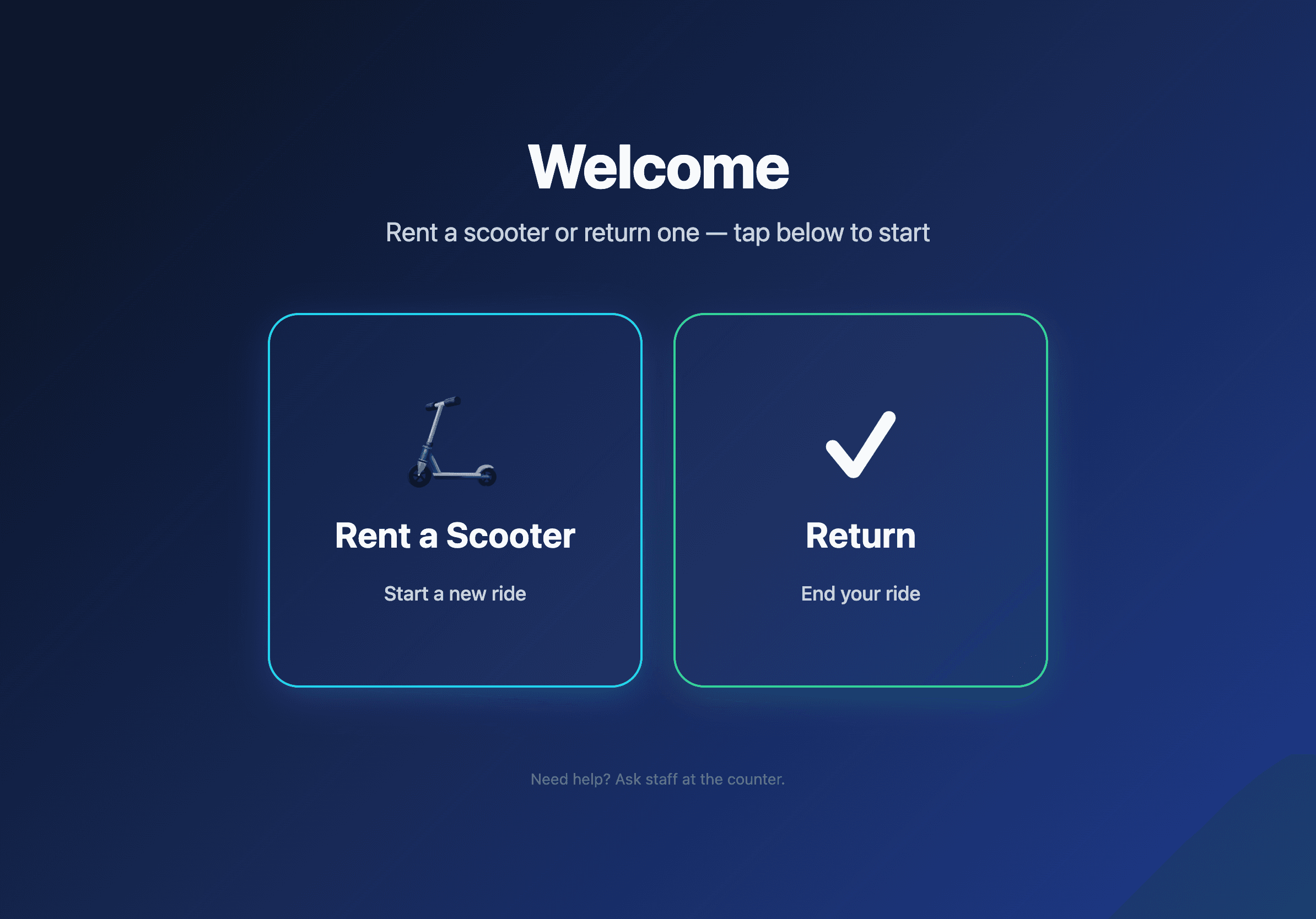
Das Levy iPad POS kann in zwei Modi laufen. Personalmodus ist die regulaere Theken-Konsole (siehe iPad POS Workflow). Selbstbedienungsmodus verwandelt dasselbe iPad in einen Walk-up-Kiosk, an dem Kunden Roller selbst mieten und zurueckgeben, ohne dass Personal eingreifen muss.
Der Selbstbedienungsmodus funktioniert sowohl fuer IoT-Fahrzeuge (der Kiosk entriegelt sie elektronisch ueber das Netzwerk) als auch fuer Nicht-IoT-Fahrzeuge (der Kiosk gibt dem Kunden eine 4-stellige Rueckgabe-PIN, die er beim Check-in eingibt).
Einrichtung
Der Kiosk erbt alles aus dem iPad POS Setup Leitfaden. Der einzige zusaetzliche Schritt ist die Wahl des Selbstbedienungsmodus bei der Paarung.
- Im Dashboard zu Buchungen → iPad POS gehen.
- Geben Sie einen Namen ein (z.B. "Theken-Kiosk").
- Aktivieren Sie das Kontrollkaestchen Selbstbedienungs-Kioskmodus.
- Tippen Sie auf PIN generieren.
- Oeffnen Sie auf dem iPad
https://your-fleet.levyelectric.com/posund geben Sie die 6-stellige PIN ein.
Das iPad landet auf dem Selbstbedienungsbildschirm statt auf der Personal-Konsole. Sie koennen jedes Geraet spaeter zwischen Personal- und Selbstbedienungsmodus umschalten — der Schalter neben jedem verbundenen Geraet auf derselben Dashboard-Seite.
Der Walk-up-Mietablauf
Ein Kunde tritt heran. Er tippt auf Roller mieten.
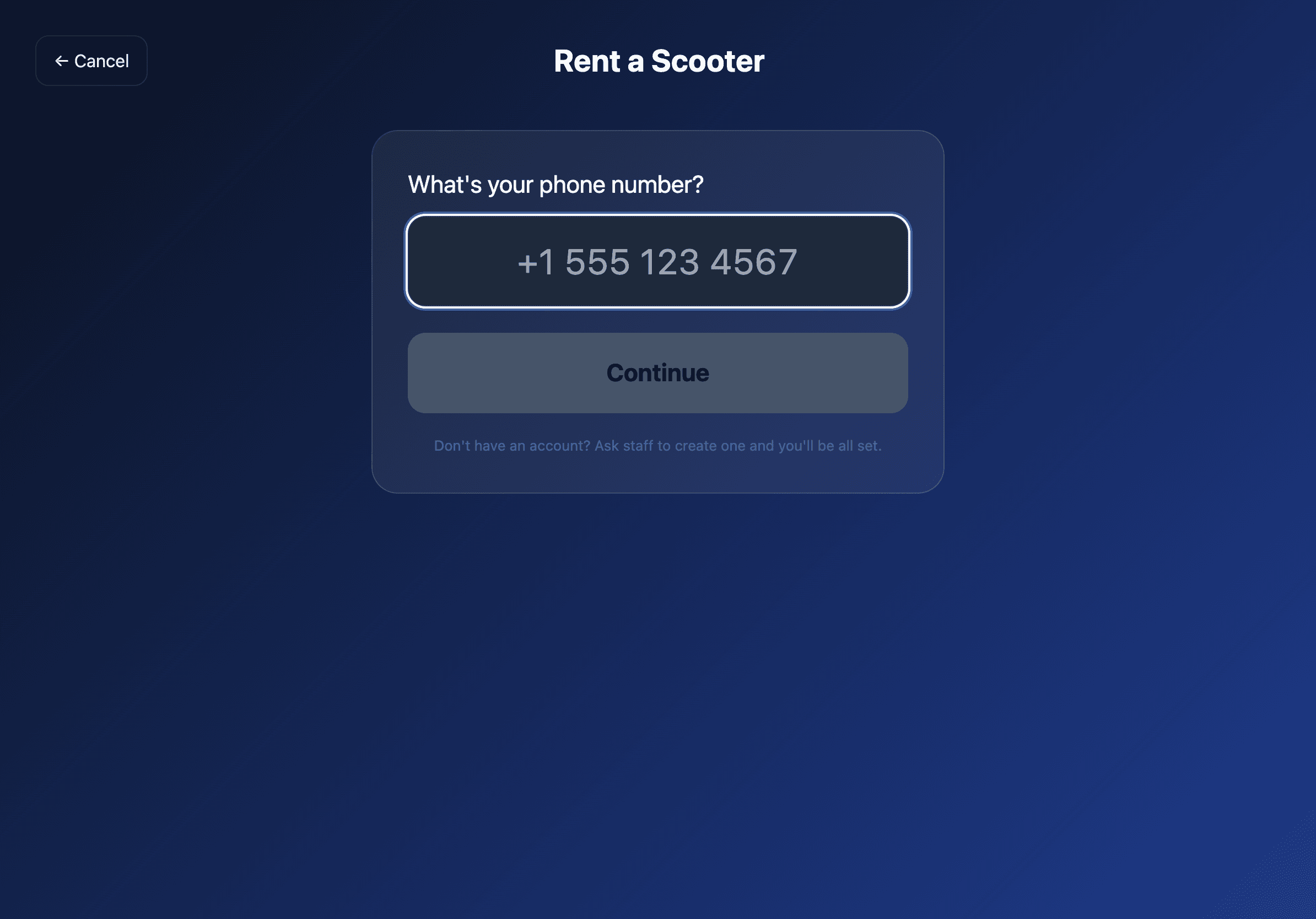
Er gibt seine Telefonnummer ein. Wiederkehrende Kunden werden sofort erkannt; neue Kunden sollten zuerst an der Theke ein Konto erstellen lassen (Phase B2 wird Telefon-OTP-Anmeldung direkt am Kiosk ergaenzen).
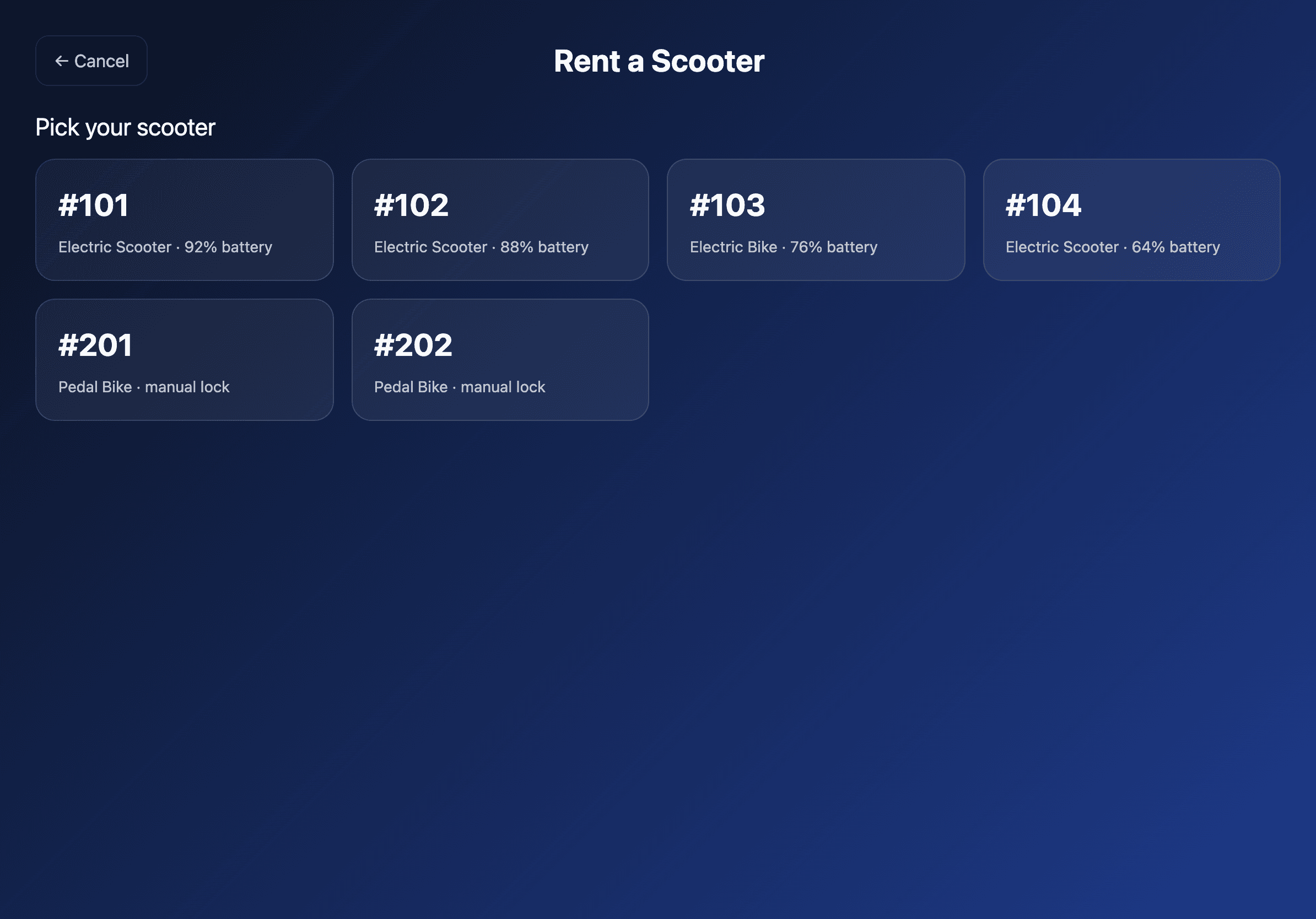
Der Kiosk zeigt den aktuellen Bestand an diesem Standort. Nur Fahrzeuge, die am Standort dieses Kiosks verfuegbar sind, erscheinen — Fuhrparks anderer Geschaefte sind unsichtbar.
Der Kunde tippt auf ein Fahrzeug. Der Kiosk sendet den IoT-Entriegelungsbefehl und erstellt den Fahrtdatensatz. Bei IoT-Fahrzeugen bestaetigt der Erfolgsbildschirm, welcher Roller entriegelt ist.
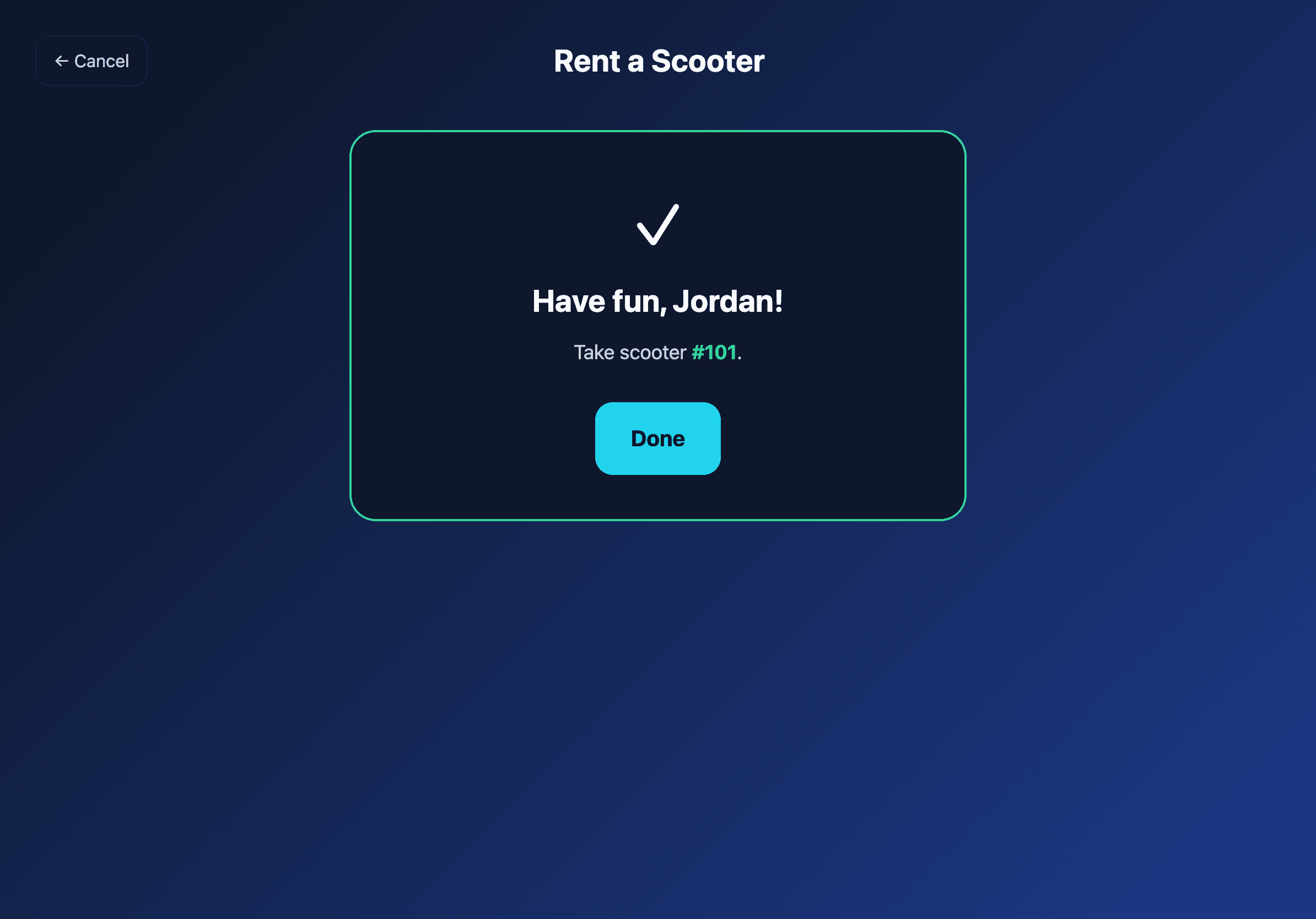
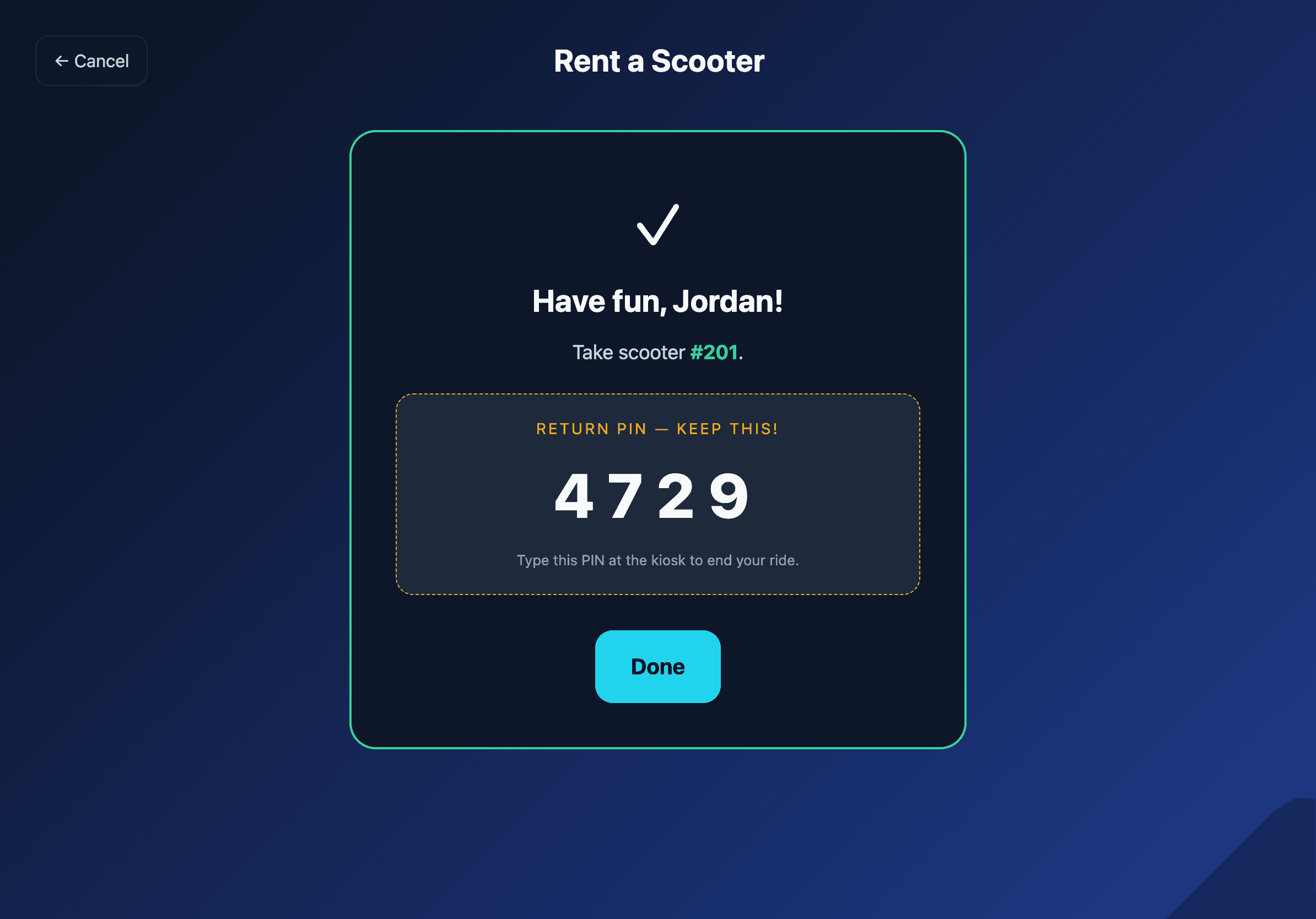
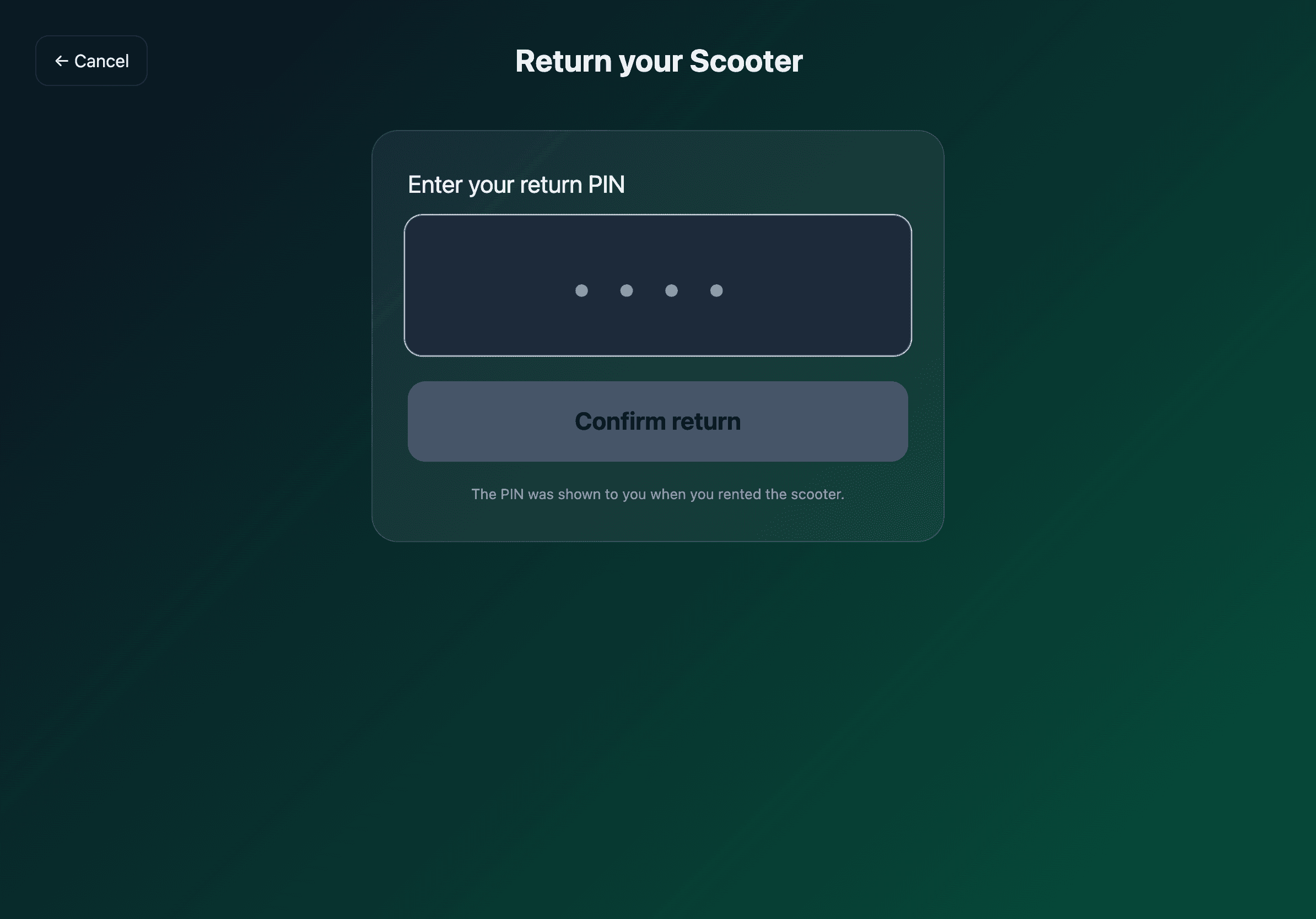
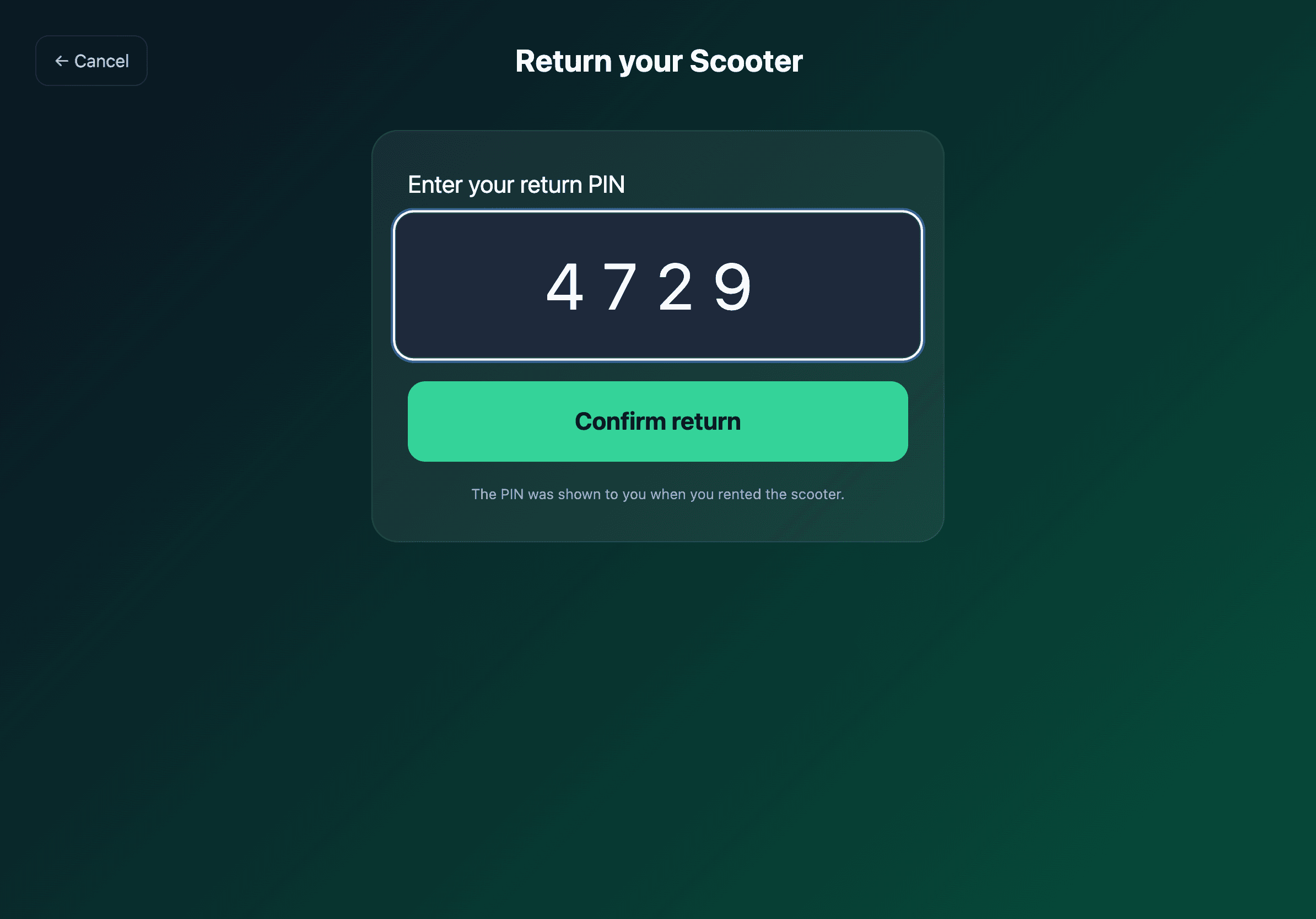
Bei Nicht-IoT-Fahrzeugen (manuell verschlossene Fahrraeder, z.B. Tretfahrraeder) kann der Kiosk kein Schloss physisch oeffnen. Stattdessen zeigt er dem Kunden eine 4-stellige Rueckgabe-PIN, die er beim Check-in eingeben muss. Das Personal uebergibt weiterhin den Schluessel.
Der Rueckgabeablauf
Ein zurueckkehrender Kunde tippt auf dem Startbildschirm auf Rueckgabe. Er gibt seine Telefonnummer ein.
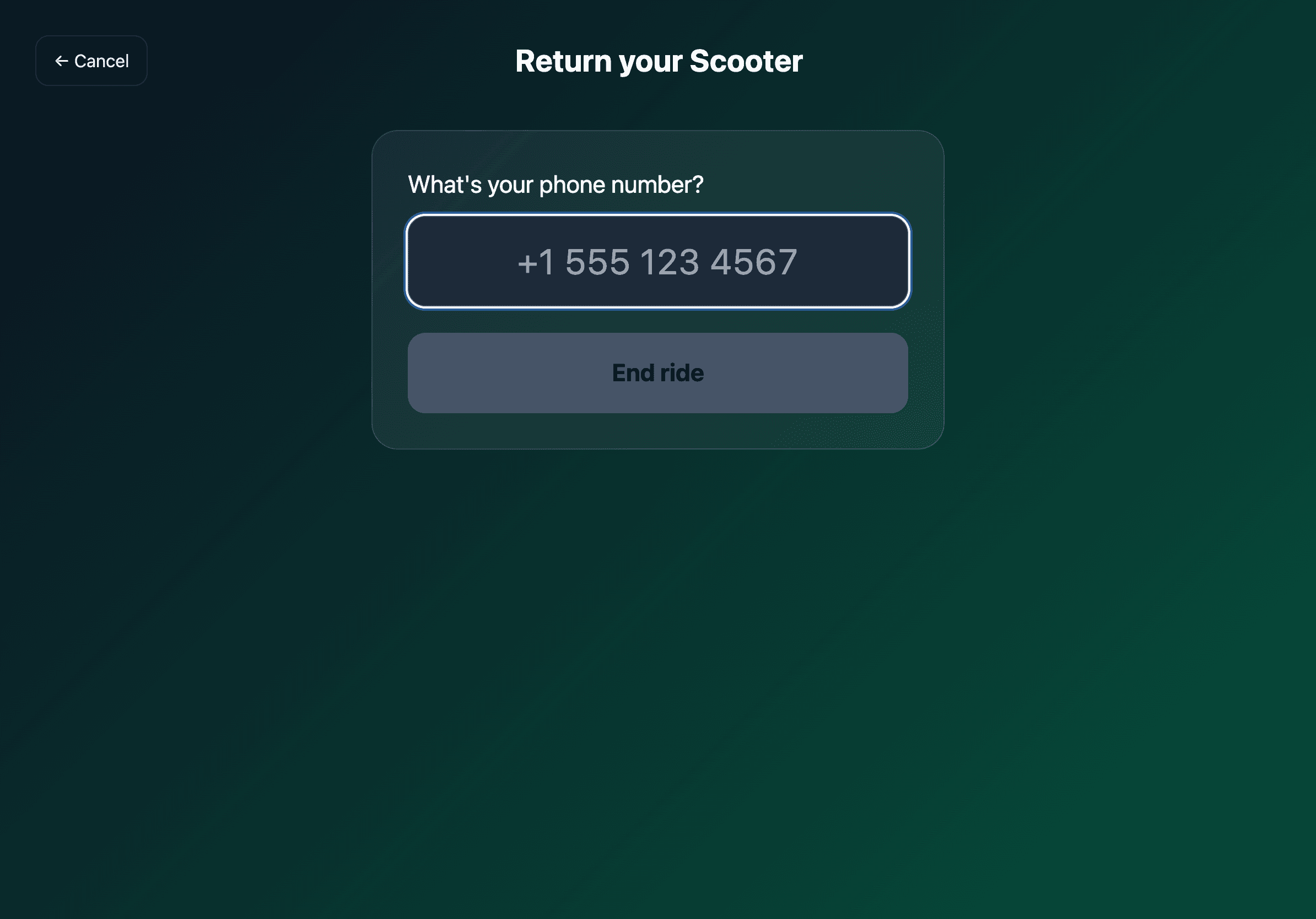
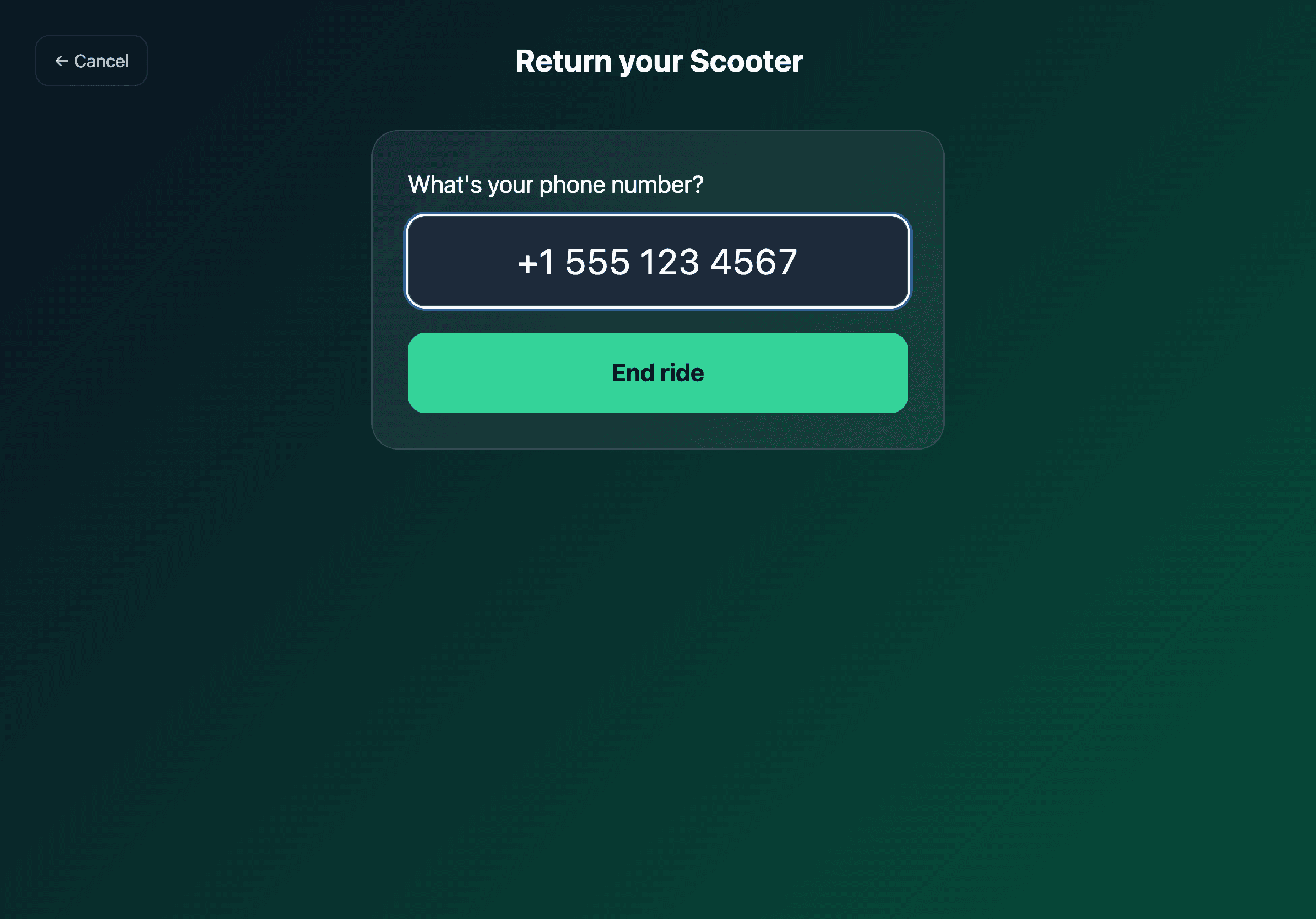
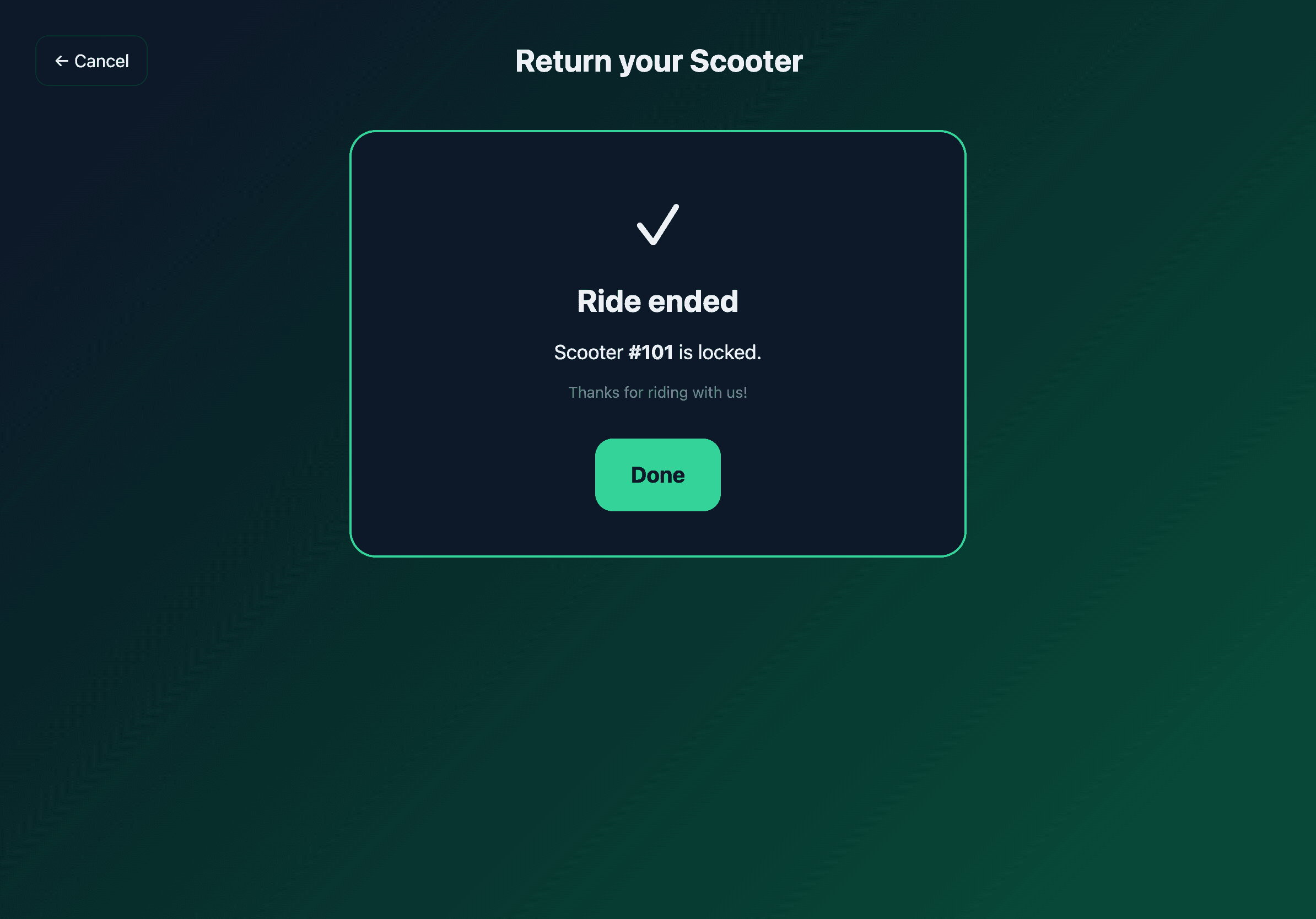
Bei IoT-Fahrzeugen wird der Sperrbefehl sofort ausgegeben und die Fahrt beendet. Bei Nicht-IoT-Fahrzeugen fragt der Kiosk nach der beim Check-out erhaltenen Rueckgabe-PIN.
Erfolg.
Unterschied zum Personal-POS
| Personalmodus | Selbstbedienungsmodus | |
|---|---|---|
| Zielgruppe | Theken-Personal | Walk-up-Kunden, unbeaufsichtigt |
| Layout | Mehrstufige Konsole mit Seitenpaneelen | Zwei grosse Kacheln, eine Spalte |
| Tonalitaet | Bediener-/Bestandssprache | Kundensprache ("Viel Spass!") |
| Kartenzahlung | Manuell, Bar oder Stripe Terminal | Erbt automatisch die Terminal-Konfiguration des Geraets |
| Erstattungen & Overrides | Verfuegbar | Versteckt — Personal fragen |
| Versteckte Bedienelemente | Alle | Nur das, was ein Kunde braucht |
Beide Modi verwenden dieselbe pos_sessions-Paarung, denselben Stripe Terminal Leser und dieselbe Reservierungspipeline — nur die Oberflaeche unterscheidet sich.
Einschraenkungen und was kommt
Dies ist die v1 des Selbstbedienungs-Kiosks. Einiges kommt in Folge-Releases:
- Telefon-OTP-Anmeldung am Kiosk. Heute muessen neue Kunden zuvor ein Konto im Dashboard erhalten. Phase B2 fuegt einen SMS-Einmalcode-Ablauf hinzu.
- Stripe Terminal im Selbstbedienungsablauf. v1 setzt voraus, dass die Karte des Kunden bereits hinterlegt ist (per Mobile App oder Dashboard). Phase B2 verbindet Tap to Pay direkt mit dem Walk-up.
- Unterschrift am Kiosk. Heute wird die Vereinbarung beim Anlegen des Kunden im Dashboard erfasst. Phase B2 ergaenzt eine Canvas-Unterschrift vor der Entriegelung.
- Leerlauf-Timeout / Abandoned-Cart-Sweep. Wenn ein Kunde mitten im Ablauf weggeht, sieht die naechste Person nach 90 Sekunden einen frischen Kiosk.
Fehlerbehebung
Der Kiosk ist auf dem falschen Bildschirm. Im Dashboard zu Buchungen → iPad POS gehen und den Selbstbedienungsschalter des Geraets umschalten. Schnellste Loesung: Entkoppeln und neu paaren.
"Keine Kunden fuer diese Telefonnummer gefunden." Die Nummer ist noch nicht in der Datenbank. Lassen Sie den Kunden ein Konto in der Mobile App erstellen, oder erstellen Sie eines im Dashboard.
"Fahrzeug konnte nicht entriegelt werden." Der IoT-Befehl hat eine Zeitueberschreitung. Oft ist das Fahrzeug in einem Funkloch. Anderes Fahrzeug versuchen oder am Personal-Tresen abwickeln.
"Fahrzeug gehoert nicht zu diesem Geschaeft." Der Kiosk ist an einer anderen pickup_location_id als das Fahrzeug gepaart. Verlegen oder neu paaren.